
Скачать Tipard Screen Capture – бесплатный, безопасный инструмент для захвата экрана и записи для Windows и Mac
Обзор
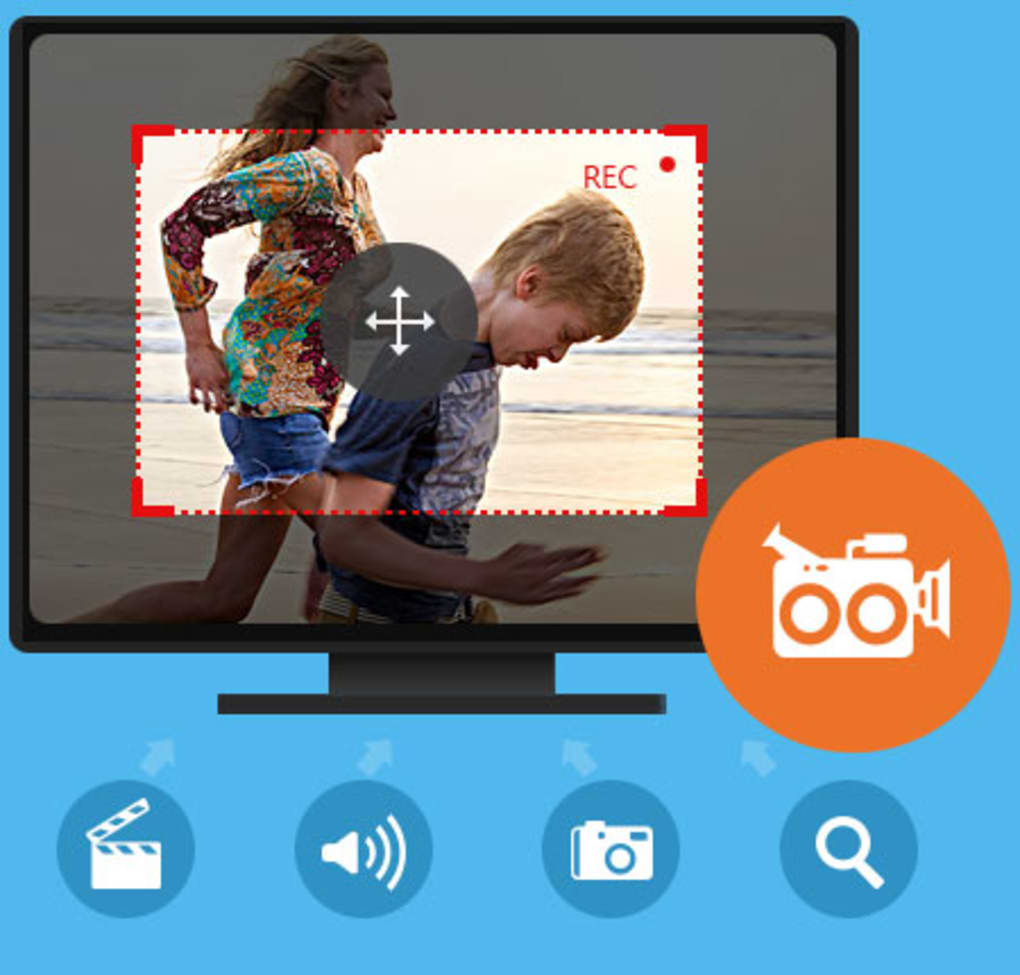
Tipard Screen Capture — это универсальная утилита для захвата экрана и записи, разработанная студией Tipard Studio для настольных сред. Независимо от того, нужен ли вам быстрый скриншот для руководства, видеоролик в высоком разрешении или кристально чистое аудио‑озвучивание, это программное обеспечение объединяет все три функции в одной простой в использовании панели инструментов. Интерфейс преднамеренно минималистичен: тонкая панель появляется в верхней части экрана и предлагает три основных режима — Screen Capture, Video Recorder и Audio Recorder. После выбора режима вы можете задать область захвата, включить наложение веб‑камеры, отрегулировать громкость системы и микрофона и просмотреть результат перед сохранением. Инструмент поддерживает множество форматов экспорта, позволяя мгновенно делиться захватами по электронной почте, в облачных сервисах или в социальных сетях. Хотя он конкурирует с известными инструментами, такими как Snagit и Jing, Tipard Screen Capture выделяется простой моделью лицензирования, включающей месячные, годовые и разовые варианты покупки, а также бесплатную пробную версию, позволяющую исследовать все функции без обязательств.
Программное обеспечение создано с учётом производительности и качества. Записи сохраняют оригинальное разрешение экрана и частоту кадров, а скриншоты сохраняются без артефактов сжатия, обеспечивая профессиональный результат. Продвинутые пользователи могут зайти в окно Preferences, чтобы точно настроить параметры записи, скрыть указатель мыши, назначить горячие клавиши для мгновенного захвата и задать папки по умолчанию для сохранения. Хотя приложение в целом надёжно, некоторые пользователи отмечают, что время запуска может быть немного дольше на старых компьютерах — момент, который Tipard признаёт и продолжает улучшать в будущих обновлениях. В целом, Tipard Screen Capture предлагает сбалансированное сочетание простоты, функциональности и гибкости, делая его надёжным выбором для преподавателей, геймеров, разработчиков и всех, кто регулярно нуждается в захвате визуального контента с рабочего стола.
Ключевые функции
- Три режима захвата: мгновенный скриншот, запись видео во весь экран или выбранного региона, а также высококачественный захват аудио.
- Наложение веб‑камеры: добавьте изображение‑в‑изображении с веб‑камерой при записи руководств или выделении моментов трансляций.
- Инструменты редактирования в реальном времени: обрезка, аннотации, добавление стрелок, текстовых блоков и размытие конфиденциальной информации сразу после захвата.
- Настраиваемый вывод: сохранение в PNG, JPEG, BMP для изображений; MP4, AVI для видео; MP3, WAV для аудио.
- Поддержка горячих клавиш: назначьте глобальные сочетания для однощёлочного захвата, избавив себя от необходимости навигации по панели.
- Аудиомикшер: независимый контроль системного звука и уровня микрофона во время записи.
- Центр настроек: конфигурация частоты кадров, разрешения, видимости указателя мыши и папок по умолчанию.
- Кроссплатформенная совместимость: нативные сборки для Windows 10/11 и macOS Catalina и новее.
- Безопасное лицензирование: бесплатная пробная версия, месячная, годовая или постоянная лицензия с регулярными обновлениями и премиум‑поддержкой.
- Экспорт напрямую в облако: однощёлочная загрузка в Google Drive, Dropbox или OneDrive для бесшовного обмена.
Каждая функция разработана для упрощения рабочего процесса захвата. Например, система горячих клавиш позволяет продвинутым пользователям начинать запись, не покидая активное приложение, что бесценно во время живых демонстраций или игровых сессий. Набор инструментов редактирования, хотя и не так обширен, как у специализированных графических редакторов, предоставляет достаточно возможностей для быстрого выделения ключевых областей, делая его идеальным для учебного контента. Кроме того, возможность микшировать системный и микрофонный звук гарантирует идеальную синхронизацию озвучки с действиями на экране, что часто является проблемой в бесплатных рекордерах. Обязательство Tipard к регулярным обновлениям означает, что новые форматы и оптимизации производительности добавляются часто, поддерживая инструмент актуальным в быстро меняющемся программном ландшафте.
Установка и инструкция по использованию
Пошаговая установка
- Посетите официальный сайт Tipard и нажмите кнопку Download для вашей операционной системы (Windows или macOS).
- Запустите файл установщика (
.exeдля Windows,.dmgдля macOS). Следуйте подсказкам на экране: примите лицензионное соглашение, выберите папку установки и нажмите Install. - После установки запустите Tipard Screen Capture. Бесплатная пробная версия начнётся автоматически, предоставив вам 7 дней неограниченного доступа ко всем функциям.
- Если вы решите приобрести, откройте меню Help → Activate License, введите ваш лицензионный ключ и перезапустите приложение.
Как сделать скриншот
Когда появляется панель инструментов, нажмите значок Screen Capture. Полупрозрачная наложка позволит вам перетаскивать мышью для выбора области или выбрать Full Screen. После отпускания кнопки мыши откроется окно предварительного просмотра с инструментами аннотации. Используйте значки Crop, Arrow, Text и Blur для редактирования. Нажмите Save, чтобы сохранить изображение в выбранную папку или скопировать его напрямую в буфер обмена для мгновенной вставки.
Запись видео
Выберите режим Video Recorder. Задайте область захвата (весь экран, окно или пользовательскую область) и при желании включите наложение веб‑камеры через переключатель Webcam. Отрегулируйте громкость системы и микрофона с помощью ползунков. Нажмите кнопку Start; в углу появится небольшой таймер. По завершении нажмите Stop. Видео автоматически рендерится в формате MP4 с предустановленной частотой кадров (по умолчанию 30 fps). Затем вы можете открыть файл во встроенном плеере, отредактировать метаданные или экспортировать его в облачное хранилище.
Запись только аудио
Нажмите значок Audio Recorder. Выберите, захватывать системный звук, ввод микрофона или оба источника. Установите желаемый битрейт (стандартный — 128 kbps) и нажмите Record. После остановки аудиофайл сохраняется в формате MP3, готовый к использованию в подкастах или озвучивании.
Tipard также предлагает окно Preferences, где можно настроить папки вывода по умолчанию, включить горячие клавиши (например, Ctrl+Shift+S для скриншота) и решить, будет ли указатель мыши отображаться в записях. Эти настройки сохраняются для каждого профиля пользователя, что упрощает переключение между личными и профессиональными рабочими процессами.
Совместимость, плюсы и минусы
Поддерживаемые платформы: Windows 10, Windows 11 (64‑bit) и macOS Catalina (10.15) или новее. Приложение работает нативно, без необходимости дополнительных сред выполнения, таких как Java или .NET, обеспечивая плавную работу и низкую нагрузку на систему.
Плюсы
- Интуитивно понятная панель с тремя отдельными режимами захвата.
- Высококачественный вывод (без потерь скриншоты, видео 1080p при 30 fps).
- Надёжный набор инструментов для быстрой аннотации.
- Поддержка горячих клавиш ускоряет рабочий процесс.
- Гибкое лицензирование (месячное, годовое или постоянное).
- Прямая интеграция с популярными облачными сервисами.
- Регулярные обновления и отзывчивая поддержка клиентов.
Минусы
- Первый запуск может быть медленнее на старом оборудовании.
- Отсутствуют продвинутые функции видеомонтажа (например, переходы, многодорожечный таймлайн).
- Нет встроенной возможности трансляции; записи необходимо сначала экспортировать.
Несмотря на небольшие недостатки, сочетание простоты использования и профессионального качества делает Tipard Screen Capture привлекательным выбором как для обычных пользователей, так и для продвинутых. Периодические задержки при запуске часто устраняются обновлением программы, поскольку Tipard регулярно выпускает патчи производительности.
Часто задаваемые вопросы
Есть ли бесплатная версия Tipard Screen Capture?
Tipard предлагает 7‑дневную бесплатную пробную версию, которая предоставляет полный доступ ко всем режимам захвата, инструментам редактирования и вариантам экспорта. По истечении пробного периода потребуется приобрести лицензию для дальнейшего использования программы.
Могу ли я записывать веб‑камеру одновременно с захватом экрана?
Да. В режиме Video Recorder вы можете включить наложение веб‑камеры, разместить её в любой точке экрана и выбрать расположение «картинка‑в‑картинке» или «бок о бок».
Какие форматы вывода поддерживаются для видеозаписей?
Видеофайлы сохраняются в основном в формате MP4 (H.264) для универсальной совместимости. При необходимости вы также можете экспортировать записи в формате AVI.
Работает ли Tipard Screen Capture на Linux?
В настоящее время Tipard предоставляет нативные сборки только для Windows и macOS. Пользователи Linux могут запускать Windows‑версию через совместимые слои, такие как Wine, но это не поддерживается официально.
Насколько безопасны мои данные при загрузке захватов в облако?
Все загрузки в облако используют шифрование SSL/TLS, что гарантирует безопасную передачу ваших скриншотов и видеозаписей. Tipard не хранит ваши файлы на своих серверах; они сохраняются напрямую в выбранном вами облачном аккаунте.
Заключение и призыв к действию
Tipard Screen Capture предлагает чистый пользовательский интерфейс, высококачественный вывод и полезные инструменты редактирования. Единственный недостаток — слегка более медленный запуск на старых ПК.
Готовы оптимизировать рабочий процесс визуального контента? Скачайте Tipard Screen Capture сейчас, начните бесплатную пробную версию и испытайте профессиональный захват экрана без крутого порога обучения.







